

- Chatbot na stronie sklepu. Odpowiada kupującym o produktach, wariantach, cenach, dostępności i statusie zamówienia, w języku strony, o każdej porze.
- Asystent e-mail. Do każdego maila od klienta przygotowuje wersję roboczą odpowiedzi ze statusem zamówienia, produktami, sposobem dostawy i numerem przesyłki ze sklepu. Wysyła zawsze człowiek.
- Store Copilot. Odpowiada na Twoje pytania o zamówienia, produkty, stany i marżę na podstawie danych sklepu. Tylko odczytuje dane i niczego w sklepie nie zmienia.
Nie ma tu kroku w sklepie z aplikacjami. Tworzysz w panelu AtomStore jednego administratora API tylko do odczytu i wpisujesz jego login i hasło na stronie rejestracji AtomStore. W jednym kroku łączymy sklep i zakładamy Twoje konto w Sensbot. Całość zajmuje około 10 minut.
Zanim zaczniesz
Krok 1 · Włącz moduł Atom REST API
W panelu AtomStore otwórz Ustawienia → Konfiguracja sklepu → API i integracje FK/ERP. Ustaw Atom REST API na włącz i kliknij Zapisz.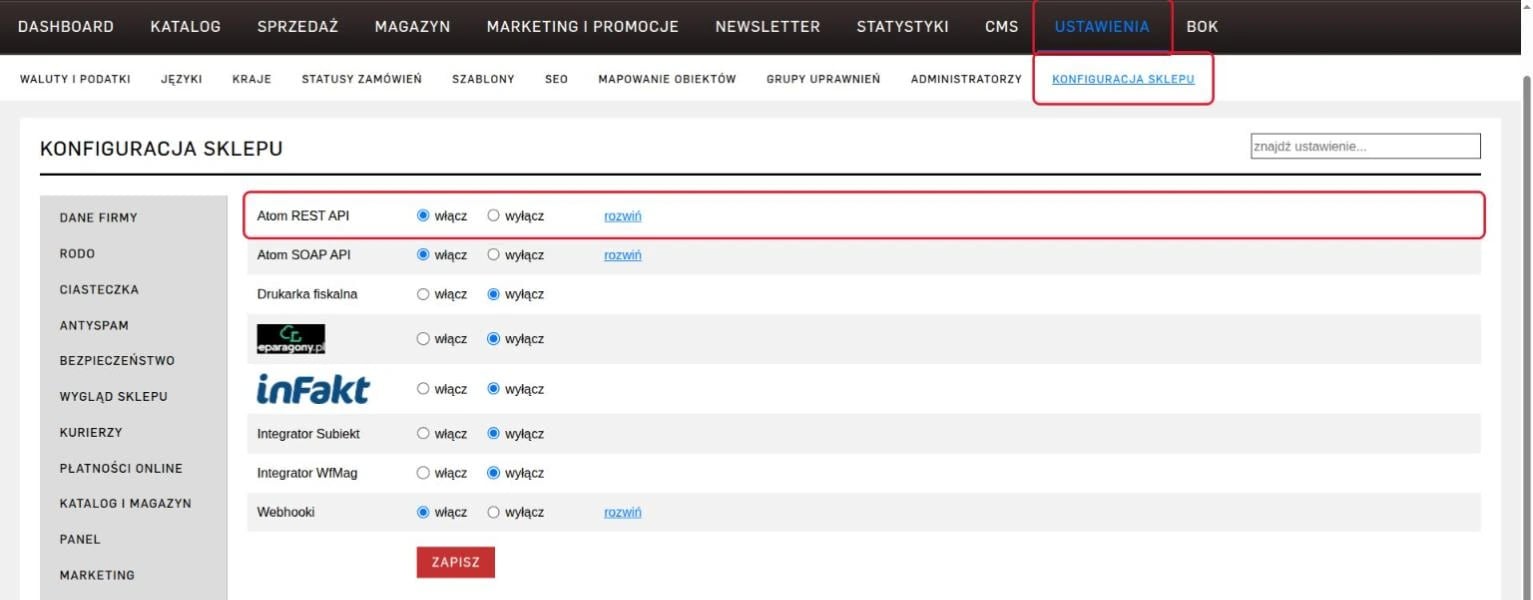
Krok 2 · Utwórz pustą grupę uprawnień
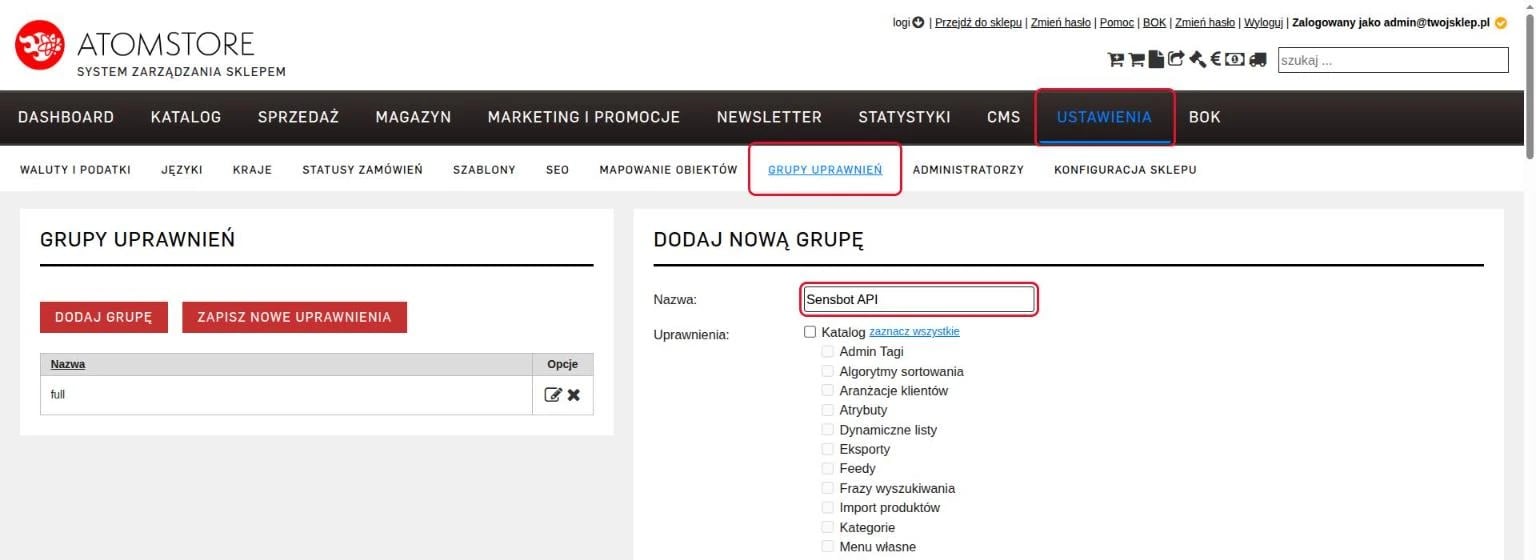
Otwórz Ustawienia → Grupy uprawnień → Dodaj nową grupę. Nazwij grupęSensbot API, nie zaznaczaj żadnego uprawnienia i kliknij Zapisz.
Krok 3 · Utwórz osobnego administratora API
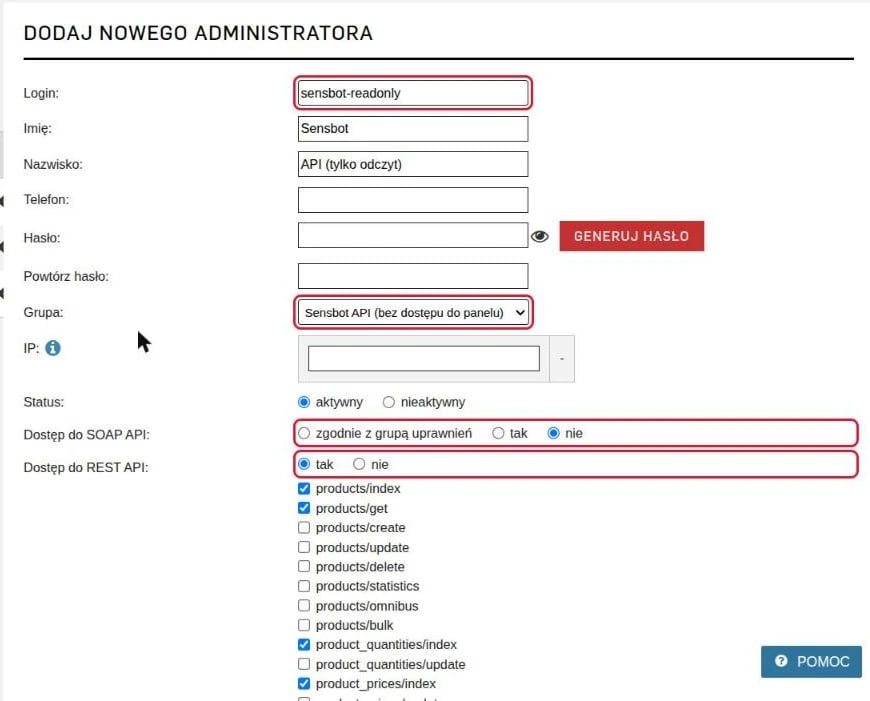
Otwórz Ustawienia → Administratorzy → Dodaj administratora i uzupełnij:- Login: na przykład
sensbot-readonly - Hasło: silne hasło z co najmniej 2 cyframi. Inaczej formularz nie zapisze się i nie pokaże błędu.
- Grupa:
Sensbot API - Dostęp do SOAP API:
nie - Dostęp do REST API:
tak
Krok 4 · Zarejestruj sklep
Otwórz platform.sensbot.ai/simple/register/atomstore i uzupełnij formularz:- Podaj adres sklepu, na przykład
twojsklep.pl, oraz login i hasło administratora API z kroku 3. Kliknij Sprawdź połączenie. Pokażemy Twój sklep z liczbą produktów i zamówień, więc od razu widzisz, że to właściwy. - Wybierz jedną lub kilka aplikacji: Asystent e-mail, Chatbot, Store Copilot.
- Podaj e-mail i ustaw własne hasło do Sensbot (co najmniej 8 znaków). To nie jest hasło do sklepu.
- Kliknij Załóż konto.
Wolisz, żebyśmy zrobili to za Ciebie? Napisz na support@sensbot.ai, a podłączymy sklep razem z Tobą.
- Chatbot: na kolejnym ekranie pokażemy kod czatu i opcjonalnie adres webhooka. Zobacz kroki 5 i 7.
- Asystent e-mail: skrzynkę podłączasz w panelu Sensbot. Zobacz krok 6.
- Store Copilot: w AtomStore nie trzeba niczego więcej ustawiać. Napiszemy do Ciebie w ciągu jednego dnia roboczego i razem uruchomimy pierwszą sesję.
Krok 5 · Chatbot: wklej kod na stronę sklepu
Po rejestracji pokazujemy jedną linię kodu dla całego sklepu. Na każdej stronie uruchamia ona czat w języku tej strony.- W panelu AtomStore otwórz Ustawienia → Konfiguracja sklepu → Wygląd sklepu → Kody marketingowe JS i rozwiń -własne-.
- Wklej kod w pole Dodatkowy kod HTML w sekcji <head> strony.
- Ustaw Umieszczaj kody w panelu klienta na tak i kliknij Zapisz.
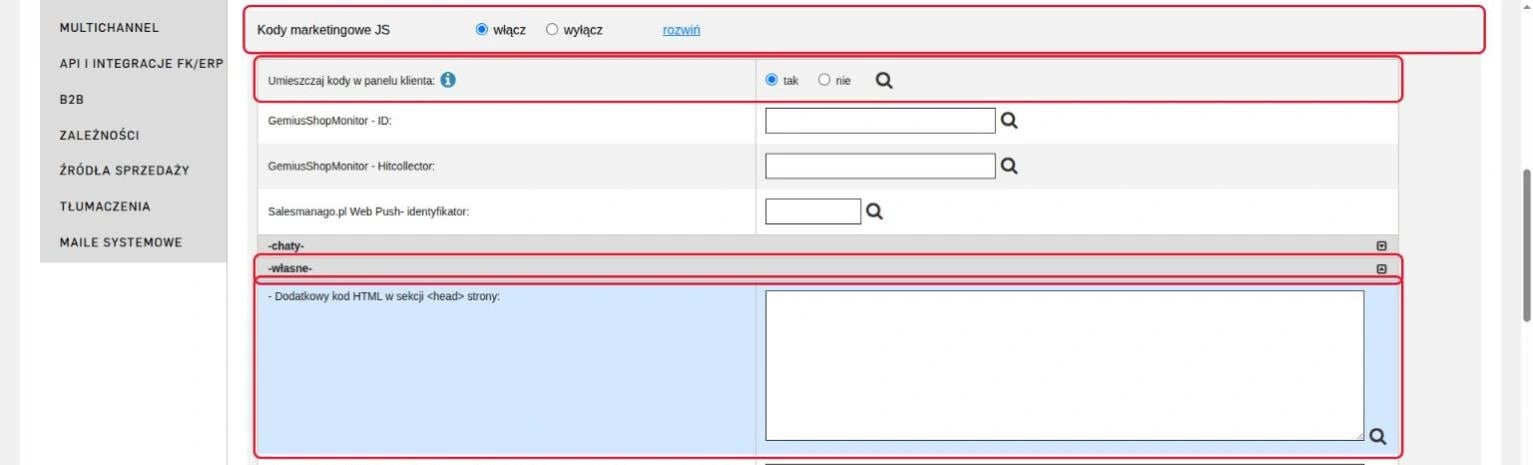
Sprawdź czat w oknie prywatnym przeglądarki. Gdy jesteś zalogowany do panelu AtomStore, zewnętrzne skrypty w sklepie mogą nie działać.
Krok 6 · Asystent e-mail: podłącz skrzynkę
Dopóki skrzynka nie jest podłączona, asystent nie ma czego czytać i nie przygotowuje odpowiedzi.- Zaloguj się do panelu Sensbot i otwórz ustawienia Email Assistant dla swojego sklepu.
- Kliknij Connect Email Account i wybierz Gmail, Outlook / Microsoft 365 albo IMAP / SMTP.
Panel Sensbot jest po angielsku, dlatego nazwy przycisków w tym kroku podajemy w oryginale.
Krok 7 · Opcjonalnie: szybsze aktualizacje dzięki webhookom
Bez webhooków Sensbot sprawdza nowe zamówienia i zmiany mniej więcej co 10 minut. Z webhookami AtomStore przesyła nam nowe zamówienie, płatność lub zmianę stanu zwykle w ciągu kilku minut. Webhooki są dostępne w planach AtomStore MAX i Enterprise.- Po rejestracji pokazujemy Twój adres webhooka. Skopiuj go.
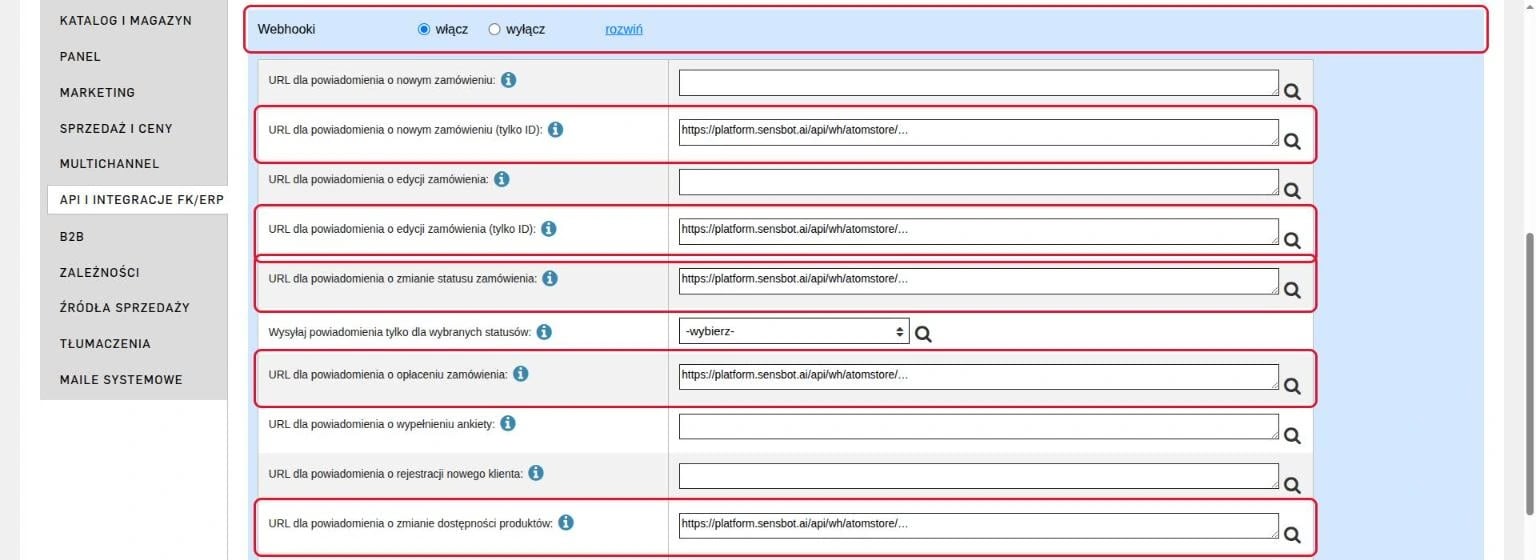
- W panelu AtomStore otwórz Ustawienia → Konfiguracja sklepu → API i integracje FK/ERP i ustaw Webhooki na włącz.
- Wklej adres w te pięć pól i kliknij Zapisz:
- URL dla powiadomienia o nowym zamówieniu (tylko ID)
- URL dla powiadomienia o edycji zamówienia (tylko ID)
- URL dla powiadomienia o zmianie statusu zamówienia
- URL dla powiadomienia o opłaceniu zamówienia
- URL dla powiadomienia o zmianie dostępności produktów
Jak Sensbot odczytuje dane sklepu
Sensbot tylko odczytuje dane. Nigdy nie zmienia zamówienia, produktu, statusu ani ustawienia w AtomStore.
Nowe zamówienia i zmiany odczytujemy mniej więcej co 10 minut, a z webhookami zwykle w ciągu kilku minut.
Języki. Każda wersja językowa sklepu ma swojego chatbota i swojego asystenta, uruchamianych przy rejestracji. Ceny pokazujemy w walucie danego języka, na przykład w EUR na niemieckiej wersji sklepu. Jeśli dodasz język do sklepu po rejestracji, napisz do nas, a dodamy go po naszej stronie.
Store Copilot na AtomStore
Na AtomStore copilot działa od razu, w trybie tylko do odczytu:- Czat i analizy o zamówieniach, produktach, stanach magazynowych i marży.
- Pulpit oraz raporty tygodniowe i miesięczne.
- Zwroty i reklamacje na podstawie modułu reklamacji AtomStore, bez kwot.
Rozwiązywanie problemów
Sprawdzenie połączenia się nie udaje- Sprawdź, czy moduł Atom REST API jest włączony (krok 1).
- Sprawdź, czy administrator ma Dostęp do REST API ustawiony na
tak. Sam Dostęp do SOAP API nie wystarczy. - Sprawdź, czy zaznaczonych jest wszystkich 16 metod odczytu z kroku 3. Sprawdzenie pokazuje brakujące metody opcjonalne; bez nich wszystko działa.
- Sprawdź hasło. Jeśli formularz administratora nie zapisał się, bo hasło miało mniej niż 2 cyfry, administrator jeszcze nie istnieje.
- Otwórz sklep w oknie prywatnym przeglądarki. Zalogowany administrator AtomStore może nie widzieć zewnętrznych skryptów.
- Czat startuje w trybie testowym. Przełącz go na Opublikowane w panelu Sensbot.
- Sprawdź, czy kod jest w polu head w grupie -własne- i czy kliknięto Zapisz. Jeśli widzisz starą wersję strony, wyczyść pamięć podręczną przeglądarki.
- Webhooki są dostępne tylko w planach AtomStore MAX i Enterprise.
- Sprawdź, czy adres jest w pięciu polach z kroku 7. Przy nowym zamówieniu i edycji zamówienia użyj pól oznaczonych (tylko ID), a nie pól tuż nad nimi.
- AtomStore wysyła webhooki paczkami co kilka minut, więc zmiana może dotrzeć dopiero po kilku minutach. Bez webhooków regularne sprawdzanie i tak odczyta ją w ciągu około 10 minut.
Odłączenie
W AtomStore otwórz Ustawienia → Administratorzy i usuń administratora Sensbot albo ustaw mu Dostęp do REST API nanie. Sensbot natychmiast traci dostęp. Aby usunąć czat, skasuj kod z pola head w grupie -własne-. Jeśli chcesz też zamknąć konto w Sensbot, napisz na support@sensbot.ai.
Linki
- Strona rejestracji AtomStore
- Sensbot dla AtomStore: sensbot.ai/pl/atomstore (po polsku) i sensbot.ai/atomstore (po angielsku)
- Pytania: support@sensbot.ai